
Eine Bestellung landet im Shop, der Kunde klickt auf „Kaufen“ und trotzdem kommt kein Geld an. In WooCommerce zeigt sich so ein Fall nicht immer als Bestellung mit dem Status „Fehlgeschlagen“. Laut der WooCommerce-Anleitung zur E-Mail-Fehlersuche können auch Bestellungen, bei denen die Kreditkarte abgelehnt oder die externe Zahlungsseite etwa von PayPal verlassen wurde, auf „Zahlung ausstehend“ (Pending Payment) stehen bleiben. Für solche Bestellungen löst WooCommerce keine E-Mail aus. Wer nur auf fehlgeschlagene Zahlungen schaut, übersieht also einen Teil der Fälle. Hier steht, was WooCommerce selbst mitbringt, wie du die Nachverfolgung mit AutomateWoo, Webhooks oder einem festen manuellen Ablauf aufsetzt und woran du siehst, ob sie wirkt.
Warum Zahlungen scheitern
Nicht jeder Zahlungsausfall hat dieselbe Ursache, und die Nachverfolgung sollte zur Ursache passen. Drei Gruppen lassen sich unterscheiden.
Technische Gründe
Die Verbindung zum Zahlungsanbieter bricht ab, oder ein Konfigurationsfehler im Payment-Gateway sorgt dafür, dass die Transaktion nicht sauber abgeschlossen wird. Die WooCommerce-Anleitung zur E-Mail-Fehlersuche nennt zwei Fälle aus dieser Gruppe: Steht eine Bestellung auf „Zahlung ausstehend“, obwohl das Geld angekommen ist, kann das laut WooCommerce darauf hindeuten, dass das Gateway Probleme hat, mit deinem Shop zu kommunizieren. Und ein Konflikt mit dem Theme, eigenem Code oder einem anderen Plugin kann einen Fehler auslösen, bevor sich der Bestellstatus überhaupt ändert. Solche Ausfälle treffen auch kaufwillige Kunden ohne ihr Zutun.
Finanzielle Gründe
Kreditkarte abgelaufen, Konto nicht gedeckt, das Tageslimit der Karte überschritten. Eine abgelehnte Kartenzahlung kann laut WooCommerce zu einer Bestellung mit „Zahlung ausstehend“ führen, das genaue Verhalten hängt vom Zahlungsanbieter ab. In diesen Fällen war der Kaufwille da, nur das Zahlungsmittel hat im Moment nicht funktioniert. Ein Hinweis auf eine andere Zahlungsart ist deshalb die naheliegende Reaktion.
Abbrüche durch Unsicherheit
Manchmal bricht jemand die Zahlung ab, weil ein unbekanntes Zahlungsfenster auftaucht, die Seite nicht vertrauenswürdig wirkt oder die 3D-Secure-Verifikation verwirrend ist. Wer die externe Zahlungsseite etwa von PayPal verlässt, hinterlässt laut WooCommerce ebenfalls eine Bestellung mit „Zahlung ausstehend“. Das sind weniger Payment-Probleme als UX-Probleme und ein Signal, dass du auch deinen Checkout genauer unter die Lupe nehmen solltest.
Die Unterscheidung bestimmt die Reaktion: Bei technischen Ausfällen reicht eine kurze Erinnerung, die eigentliche Arbeit ist aber, den Fehler im Shop zu beheben. Ist das Geld schon angekommen, gehört keine Zahlungserinnerung an den Kunden, prüf deshalb vor jeder Nachverfolgung beim Zahlungsanbieter, ob wirklich nichts eingegangen ist. Bei finanziellen Gründen hilft eine Zahlungsalternative, bei Unsicherheit eher Vertrauen und Erklärung.
Was WooCommerce von Haus aus liefert
WooCommerce führt jede Bestellung mit einem Status, und für Zahlungsausfälle sind zwei davon wichtig: „Fehlgeschlagen“ und „Zahlung ausstehend“. Beide findest du in der Bestellübersicht, die laut der WooCommerce-Übersicht zur Bestellverwaltung Nutzern mit der Rolle Administrator oder Shop-Manager offensteht und sich dort filtern lässt.
Bei „Zahlung ausstehend“ geht keine E-Mail raus
Laut der WooCommerce-Anleitung zur E-Mail-Fehlersuche löst eine Bestellung, die noch auf „Zahlung ausstehend“ steht, keine E-Mail aus. Dazu gehören Bestellungen mit abgelehnter Kreditkarte oder verlassener externer Zahlungsseite, wobei das genaue Verhalten vom Zahlungsanbieter abhängt. Der Status selbst schickt also keine Nachricht los.
Welche Mails überhaupt verschickt werden
Welche Benachrichtigungen WooCommerce verschickt, legst du unter WooCommerce > Einstellungen > E-Mails fest: Dort wählst du die jeweilige Vorlage und prüfst, ob die Benachrichtigung aktiviert ist. Ob die Mail zu fehlgeschlagenen Bestellungen in deinem Shop an den Kunden, an dich oder an beide geht, liest du in dieser Vorlage nach, statt es vorauszusetzen.
Eine einmalige Erinnerung ist eingebaut
Ganz ohne Erinnerung ist WooCommerce nicht. Laut der WooCommerce-Übersicht zur Bestellverwaltung kann der Shop berechtigten Käufern, die den Checkout vor dem Bezahlen verlassen, eine einmalige Erinnerung schicken, entweder von Hand oder als automatische Recovery-E-Mail. WooCommerce führt diese Funktion unter „Abandoned cart recovery emails“, also als Erinnerung bei Warenkorbabbruch. Ob sie auch Bestellungen mit „Fehlgeschlagen“ oder „Zahlung ausstehend“ erfasst, sagt die Übersicht nicht, das prüfst du in deinem Shop. Außerdem kannst du Kunden die Rechnung zu einer Bestellung von Hand zukommen lassen. Eine mehrstufige Folge mit Wartezeiten, Zahlungsalternativen und eigener Auswertung beschreibt diese Übersicht nicht, dafür sind AutomateWoo, Webhooks oder ein fester manueller Ablauf da.
Fehlgeschlagene und ausstehende Bestellungen sind keine abgeschlossenen Fälle. Sie sind offene Chancen mit einem bekannten Kunden, der sich bereits entschieden hatte zu kaufen.
Das ist der entscheidende Unterschied zu einem Warenkorbabbrecher: Bei einem Zahlungsausfall hat der Kunde die Bestellung bereits abgeschickt. Die Kaufabsicht ist damit deutlich klarer, nur der letzte Schritt ist gescheitert.
Automatische Nachverfolgung einrichten
Die automatische Nachverfolgung fehlgeschlagener Zahlungen lässt sich in WooCommerce auf drei Wegen umsetzen, je nach Budget, technischer Tiefe und Shop-Größe. Für alle drei gilt: Beobachte nicht nur „Fehlgeschlagen“, sondern auch „Zahlung ausstehend“, denn dort landen je nach Zahlungsanbieter auch abgelehnte Karten und abgebrochene PayPal-Zahlungen.
Option 1: AutomateWoo
AutomateWoo ist laut der WooCommerce-Dokumentation zu AutomateWoo ein Plugin für Marketing-Automatisierung, das sich direkt in den Shop einklinkt. Kern sind Workflows, die aus Triggern, Aktionen und Regeln bestehen. Die Dokumentation führt eigene Seiten zu Zeitoptionen, zum Conversion-Tracking, zum SMS-Versand über Twilio und zur Verwaltung des Abos, über das die Erweiterung läuft. Wer bisher Follow-Up Emails eingesetzt hat, findet dort eine Anleitung zum Umstieg auf AutomateWoo.
Welcher Trigger genau auf einen Wechsel zu „Fehlgeschlagen“ oder auf eine liegen gebliebene „Zahlung ausstehend“ reagiert, prüfst du in der Trigger-Übersicht von AutomateWoo, bevor du den Workflow baust. Dort steht auch ein eigener Eintrag zu Benachrichtigungen, bevor eine gespeicherte Karte abläuft.
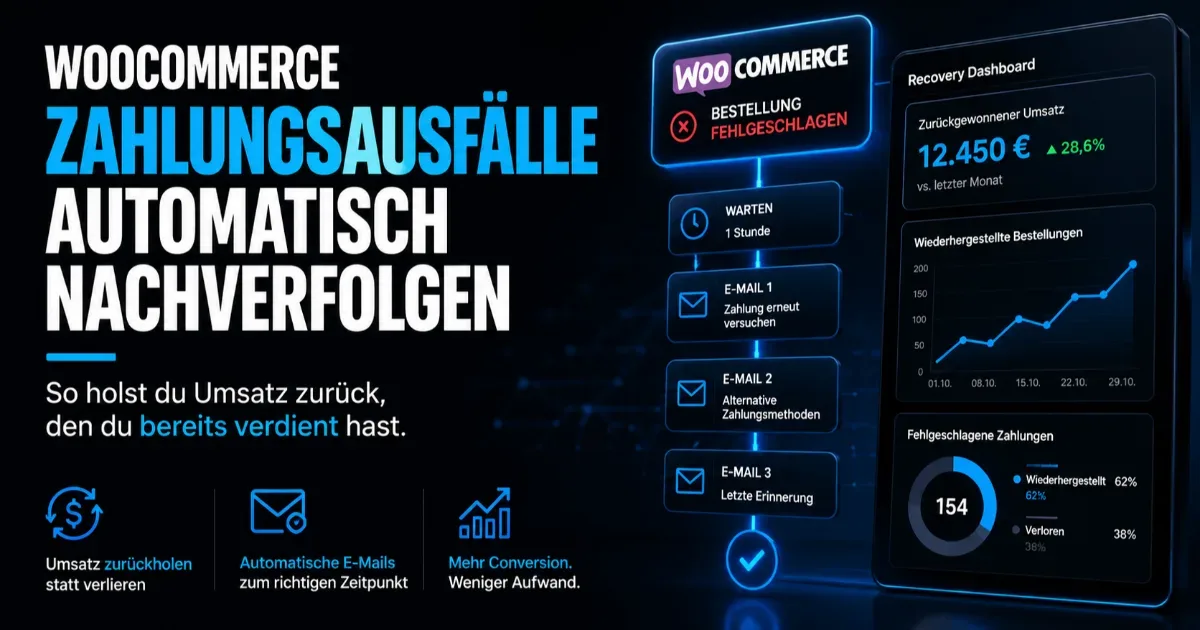
Ein möglicher Ablauf als Ausgangspunkt:
- Die Bestellung erhält den Status „Fehlgeschlagen“ oder bleibt auf „Zahlung ausstehend“
- Der Workflow wartet 1 Stunde, damit sich technische Kurzfehler selbst erledigen können
- Eine personalisierte E-Mail geht an den Kunden, mit direktem Link zur Bestellung
- Kommt keine Zahlung: eine zweite E-Mail nach 24 Stunden mit einer alternativen Zahlungsmethode
- Optional eine dritte Nachricht nach 72 Stunden als letzter Hinweis
Die Abstände sind Startwerte, keine gemessenen Bestwerte. Ob sie für deinen Shop passen, zeigt erst die Auswertung.
Option 2: Webhook und externes Automations-Tool
Wer bereits Make oder Zapier im Einsatz hat, kann WooCommerce-Webhooks nutzen. Ein Webhook schickt bei einem Ereignis im Shop automatisch eine Benachrichtigung an eine Adresse deiner Wahl. Laut WooCommerce feuern Webhooks unter anderem, wenn Bestellungen angelegt, bearbeitet oder gelöscht werden. Angelegt wird er unter WooCommerce > Einstellungen > Erweitert > Webhooks, mit einem Thema aus dem Bereich Bestellungen und der Zieladresse deines Automations-Tools. Damit nur gescheiterte Zahlungen etwas auslösen, filterst du im Automations-Tool nach dem Bestellstatus. Die Automation kann dann zum Beispiel:
- eine personalisierte E-Mail über Mailchimp oder ActiveCampaign verschicken
- Kundennamen und Bestelldetails einfügen
- eine interne Slack-Benachrichtigung ans Team senden
- den Kunden einem Segment für offene Zahlungen zuordnen
Wichtig für den Betrieb: WooCommerce deaktiviert einen Webhook automatisch nach mehr als fünf aufeinanderfolgenden Zustellfehlern. Als Fehler zählt jede Antwort außer einem 2xx-, 301- oder 302-Statuscode. Ist dein Automations-Tool eine Weile nicht erreichbar, kommen danach keine Benachrichtigungen mehr an, bis du den Webhook wieder auf Aktiv setzt. Die Zustellungen prüfst du unter WooCommerce > Status > Logs mit der Quelle webhooks-delivery.
Diese Variante ist flexibler, braucht aber etwas mehr Einrichtungsaufwand.
Option 3: Manuelles Review mit System
Für kleinere Shops mit überschaubarem Bestellvolumen kann auch ein strukturiertes manuelles Review funktionieren: einmal täglich die Bestellübersicht nach „Fehlgeschlagen“ und „Zahlung ausstehend“ filtern und per E-Mail oder Telefon nachfassen. Laut der WooCommerce-Übersicht zur Bestellverwaltung kannst du dabei die Rechnung zur Bestellung von Hand an den Kunden schicken. Entscheidend ist, dass du dafür einen festen Ablauf etablierst und nicht improvisierst.
Die richtige E-Mail für den richtigen Moment
Die Technik allein reicht nicht. Was du schreibst und wann du es schreibst, bestimmt, ob der Kunde zurückkommt oder die E-Mail ignoriert.
Ton und Formulierung
Vermeide Formulierungen, die den Kunden schuldig wirken lassen. „Deine Zahlung ist fehlgeschlagen“ klingt wie ein Vorwurf. Besser: „Leider hat die Zahlung für deine Bestellung nicht geklappt, das passiert manchmal.“ Das nimmt Druck raus und signalisiert, dass du das Problem gemeinsam lösen willst.
Wichtige Elemente einer Recovery-E-Mail:
- Klarer Betreff, etwa „Deine Bestellung wartet noch auf dich“
- Bestellzusammenfassung mit Produkten und Betrag
- Direkter Link zur Bestellung mit neuem Zahlungsversuch
- Alternative Zahlungsmethoden als Hinweis, falls die Kreditkarte nicht klappt
- Kurzer Support-Kontakt für Rückfragen
- Kein aggressives Upselling in dieser E-Mail
Timing
Für den richtigen Zeitpunkt gibt es keine allgemein belegte Regel. Sinnvoll ist, die erste Nachricht zu schicken, solange der Kauf noch präsent ist, und die Folge kurz zu halten: wenige Nachrichten mit klarem Ende statt einer offenen Serie. Welche Abstände für deinen Shop funktionieren, siehst du nur an deinen eigenen Zahlen.
Zustellbarkeit
Die beste Formulierung nützt nichts, wenn die Mail im Spam landet. Die WooCommerce-Anleitung zur E-Mail-Fehlersuche rät, als Absender eine Adresse mit der Domain deines Shops einzutragen: Eine öffentliche Adresse wie @gmail.com oder @yahoo.com führt dort wahrscheinlich dazu, dass Mails im Spam landen oder blockiert werden. Zuverlässiger als die Mailfunktion des eigenen Servers ist laut WooCommerce ein eigener SMTP-Anbieter, dazu kommt eine saubere E-Mail-Authentifizierung. Ob eine WooCommerce-Mail tatsächlich verschickt wurde, zeigt das Log unter WooCommerce > Status > Logs mit der Quelle transactional-emails, versendete und fehlgeschlagene Mails zu Bestellungen stehen zusätzlich als private Notiz in der Bestellung.
Warum du die Daten im Blick behalten solltest
Ein Nachverfolgungssystem ist nur so gut wie seine Auswertung. Diese Kennzahlen lohnen sich, in WooCommerce oder deinem Analytics-Tool:
- Anzahl fehlgeschlagener und ausstehender Bestellungen pro Monat
- Recovery Rate: Wie viele davon werden nachträglich bezahlt?
- Welche Zahlungsmethoden scheitern am häufigsten?
- An welchem Tag oder zu welcher Uhrzeit häufen sich Ausfälle?
Für den Einstieg reicht der Bestellbericht in WooCommerce Analytics. Er lässt sich mit erweiterten Filtern unter anderem nach Bestellstatus eingrenzen und nach Datum, verkauften Artikeln und Nettoumsatz sortieren. Laut WooCommerce listet er standardmäßig nur Bestellungen mit Status, die nicht ausgeschlossen sind, und welche ausgeschlossen sind, legst du in den Einstellungen fest. Prüf dort zuerst, ob fehlgeschlagene und ausstehende Bestellungen überhaupt mitgezählt werden.
Die Zahlen zeigen nicht nur, wie gut deine Nachverfolgung funktioniert, sondern auch, ob es strukturelle Probleme im Checkout gibt. Scheitert ein bestimmtes Payment-Gateway unverhältnismäßig oft, lohnt sich ein genauer Blick auf dessen Einrichtung, bevor du nur nachfasst. Stehen bezahlte Bestellungen weiter auf „Zahlung ausstehend“, kann das laut der WooCommerce-Anleitung zur E-Mail-Fehlersuche darauf hindeuten, dass das Gateway Probleme hat, mit deinem Shop zu kommunizieren. WooCommerce ordnet das dann nicht als E-Mail-Problem ein, sondern als Problem mit dem Zahlungsanbieter, und das behebst du am Gateway, nicht mit einer Erinnerung.
Kurz zusammengefasst
Zahlungsausfälle in WooCommerce sind kein unvermeidlicher Verlust, sondern ein Ablauf, den du steuern kannst.
- Gescheiterte Zahlungen stehen in WooCommerce nicht nur unter „Fehlgeschlagen“, sondern je nach Zahlungsanbieter auch unter „Zahlung ausstehend“, und dort löst WooCommerce keine E-Mail aus.
- Die Ursache bestimmt die Reaktion: technisch, finanziell oder durch Unsicherheit im Checkout.
- WooCommerce kann berechtigten Käufern, die den Checkout vor dem Bezahlen verlassen, eine einmalige Erinnerung bei Warenkorbabbruch schicken. Ob sie ausstehende oder fehlgeschlagene Bestellungen erfasst, prüfst du selbst, eine mehrstufige Folge baust du selbst.
- AutomateWoo arbeitet mit Workflows aus Triggern, Aktionen und Regeln, welcher Trigger zu deinem Status passt, zeigt die Trigger-Übersicht.
- Webhooks mit Make oder Zapier sind flexibler, werden aber nach mehr als fünf Zustellfehlern in Folge automatisch deaktiviert.
- Ton, Zustellbarkeit und ein direkter Link zur Bestellung entscheiden über den Erfolg der Nachfassaktion.
- Der Bestellbericht in WooCommerce Analytics zeigt, ob das System wirkt, sofern die betroffenen Status nicht ausgeschlossen sind.
Worauf sich das stützt
Was du noch wissen solltest
Laut WooCommerce können Bestellungen, bei denen die Kreditkarte abgelehnt oder die externe Zahlungsseite etwa von PayPal verlassen wurde, auf „Zahlung ausstehend“ stehen bleiben. Das genaue Verhalten hängt vom Zahlungsanbieter ab. Eine Nachverfolgung sollte deshalb beide Status beobachten.
Nicht durch den Status. Laut der Anleitung zur E-Mail-Fehlersuche von WooCommerce wird für Bestellungen, die noch auf „Zahlung ausstehend“ stehen, keine E-Mail ausgelöst. Ob die eingebaute Erinnerung bei verlassenem Checkout solche Bestellungen erfasst, prüfst du in deinem Shop.
Ja, für den verlassenen Checkout. Laut WooCommerce kann der Shop berechtigten Käufern, die den Checkout vor dem Bezahlen verlassen, eine einmalige Erinnerung schicken, von Hand oder automatisch. WooCommerce führt sie als Erinnerung bei Warenkorbabbruch, ob sie auch Bestellungen mit „Fehlgeschlagen“ oder „Zahlung ausstehend“ erfasst, lässt die WooCommerce-Übersicht offen. Für eine mehrstufige Folge mit Wartezeiten und Zahlungsalternativen brauchst du AutomateWoo als Erweiterung, Webhooks mit einem externen Automations-Tool oder einen festen manuellen Ablauf.
Bei einem Zahlungsausfall hat der Kunde die Bestellung bereits abgeschickt, nur die Zahlung ist nicht durchgegangen. Beim Warenkorbabbruch ist er vorher ausgestiegen. Die Kaufabsicht ist beim Zahlungsausfall deshalb deutlich klarer, und die Nachricht kann sich auf das konkrete Zahlungsproblem beziehen.
AutomateWoo arbeitet laut der WooCommerce-Dokumentation mit Workflows, die aus Triggern, Aktionen und Regeln bestehen, und bietet eigene Zeitoptionen für Wartezeiten. Welcher Trigger auf fehlgeschlagene oder ausstehende Bestellungen reagiert, prüfst du vor dem Einrichten im Bereich Triggers der AutomateWoo-Dokumentation.
Einen freundlichen Hinweis auf das Problem ohne Vorwurf, eine Bestellzusammenfassung, einen direkten Link zur Bestellung und den Hinweis auf eine andere Zahlungsart. Damit die Mail ankommt, rät WooCommerce zu einer Absenderadresse mit der eigenen Shop-Domain statt einer öffentlichen Adresse wie @gmail.com.
Laut WooCommerce wird jeder Versuch einer Transaktions-Mail protokolliert, einsehbar unter WooCommerce > Status > Logs mit der Quelle transactional-emails. Das Log unterscheidet versendet, fehlgeschlagen, deaktiviert und übersprungen. Versendete und fehlgeschlagene Mails zu Bestellungen stehen zusätzlich als private Notiz in der Bestellung.
